
Vous souhaitez utiliser Copilot dans PowerPoint pour transformer rapidement un brief en slides claires, structurées et impactantes ? Créer une présentation professionnelle à partir de quelques idées peut rapidement devenir chronophage, surtout lorsque vous devez structurer le message, trouver le bon angle et produire un design cohérent en peu de temps. Aujourd’hui, les attentes sont élevées : une présentation doit être à la fois claire, visuelle et persuasive.
Microsoft rappelle que l’accès à Copilot dans les applications Microsoft 365, dont PowerPoint, dépend de son activation et de sa disponibilité dans l’environnement utilisateur, condition essentielle pour exploiter pleinement ses capacités de génération de contenu.
Dans ce guide, découvrez comment utiliser Copilot dans PowerPoint pour créer vos slides professionnelles, gagner du temps et améliorer immédiatement la qualité de vos présentations.
Pourquoi utiliser Copilot dans PowerPoint pour créer vos slides
L’arrivée de Copilot dans PowerPoint transforme profondément la manière de créer des présentations. Là où il fallait auparavant structurer manuellement chaque slide, réfléchir au plan, rédiger le contenu et gérer le design, Copilot automatise une grande partie de ce travail.
Concrètement, l’outil agit comme un véritable assistant de rédaction et de structuration. Il est capable de comprendre un brief, d’en extraire les idées clés et de proposer une trame logique. Cela permet de créer une présentation avec Copilot PowerPoint beaucoup plus rapidement, tout en gardant une cohérence globale.
Au-delà du gain de temps, Copilot apporte aussi une valeur sur la clarté du message. Il reformule, simplifie et structure l’information, ce qui est particulièrement utile lorsque vous devez expliquer un sujet complexe, synthétiser des données ou construire un support convaincant pour une réunion stratégique.
Utiliser Copilot dans PowerPoint étape par étape
Étape 1 : préparer un brief efficace pour générer des slides avec Copilot PowerPoint
Avant d’utiliser Copilot PowerPoint, il est essentiel de préparer un brief précis, ou de suivre le brief donné par votre collaborateur. L’intelligence artificielle fonctionne beaucoup mieux lorsque les instructions sont claires, structurées et contextualisées. Un brief efficace doit inclure l’objectif de la présentation, le public cible, les messages clés, le nombre de slides souhaité ainsi que le ton attendu.
Par exemple, une demande comme « Crée une présentation de 10 slides pour convaincre un comité de direction d’investir dans un projet digital » sera bien plus pertinente qu’une instruction trop vague.
Cette étape est essentielle pour transformer un brief en slides avec Copilot dans PowerPoint de manière pertinente. Plus votre brief est précis, plus la base générée par Copilot sera exploitable et proche de vos attentes.
Étape 2 : lancer Copilot dans PowerPoint et structurer un prompt performant
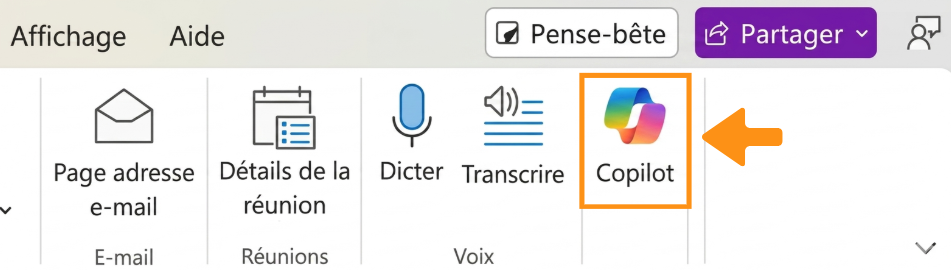
Une fois votre brief prêt, ouvrez PowerPoint et activez Copilot dans PowerPoint via le bouton dédié dans l’interface.
Copilot apparaît sous forme de panneau latéral. Vous pouvez y saisir votre demande, puis enrichir progressivement vos instructions. Vous pouvez par exemple lui demander de créer une présentation à partir d’un brief, puis d’ajouter un slide, de simplifier un message ou d’adapter le ton à une audience précise.
Cette approche rend l’utilisation de Copilot dans PowerPoint particulièrement intuitive et accessible, même pour les utilisateurs qui débutent avec l’IA générative dans Microsoft 365.
Étape 3 : générer automatiquement une présentation avec Copilot dans PowerPoint
Copilot génère ensuite une première version de votre présentation. Il propose généralement une structure logique avec des titres cohérents, un contenu organisé et une hiérarchie claire des informations. Cette première version constitue une base solide pour travailler. Elle permet d’éviter la page blanche et d’obtenir rapidement une trame cohérente. Dans de nombreux cas, elle vous fait gagner un temps considérable sur les premières étapes de création.
C’est à ce moment que Copilot PowerPoint pour créer des slides automatiquement devient un véritable levier de productivité. Vous n’avez plus à partir de zéro, ce qui accélère fortement la préparation de vos présentations.
Étape 4 : améliorer et retravailler des slides avec Copilot PowerPoint
Une fois la présentation générée, il est important de retravailler les slides. Copilot peut vous aider à affiner chaque élément pour obtenir un résultat plus précis et plus convaincant.
Vous pouvez lui demander de reformuler un titre, de raccourcir un paragraphe, d’ajouter un exemple, de clarifier un message ou encore de rendre un slide plus percutant. Cette logique d’itération permet de transformer un brief en présentation PowerPoint professionnelle avec Copilot tout en gardant la maîtrise du fond et du ton.
C’est cette interaction continue entre l’utilisateur de Copilot dans PowerPoint et l’outil qui permet d’obtenir une présentation à la fois rapide à produire et réellement adaptée à votre besoin.


Étape 5 : optimiser le design et la lisibilité des slides générés par Copilot
Même si Copilot propose une base, la qualité finale dépend de votre capacité à améliorer la présentation. Une slide efficace doit être visuellement claire, bien hiérarchisée et facile à comprendre en quelques secondes.
Il est important de limiter le texte, d’aérer les éléments, d’ajouter des visuels pertinents et de mettre en avant les idées clés. Copilot vous aide à produire du contenu, mais c’est votre regard qui garantit l’impact visuel et la cohérence graphique de l’ensemble.
Cette étape est essentielle pour transformer une simple présentation générée automatiquement en véritable support professionnel prêt à être présenté.
Étape 6 : adapter une présentation Copilot PowerPoint à votre audience professionnelle
Une présentation efficace dépend toujours du public auquel elle s’adresse. Après génération, il est essentiel d’ajuster le contenu en fonction de votre audience.
Vérifiez que le niveau de détail est adapté, que le vocabulaire est compréhensible et que le message est suffisamment convaincant pour votre cible. Une présentation destinée à un comité de direction ne se construit pas de la même manière qu’un support pour une équipe opérationnelle ou une session de formation.
Copilot fournit une base solide, mais votre expertise permet d’aller plus loin. C’est cette dernière étape qui transforme une bonne présentation en présentation réellement impactante.
Conseils pour utiliser Copilot PowerPoint efficacement
Pour exploiter pleinement Copilot dans PowerPoint, il est important d’adopter une approche structurée. Soyez précis dans vos demandes, travaillez en plusieurs itérations et relisez toujours le contenu généré.
L’intelligence artificielle est un accélérateur, mais elle ne remplace pas votre expertise, votre compréhension du contexte ni votre capacité à hiérarchiser les messages. En réalité, Copilot fonctionne particulièrement bien lorsqu’il est utilisé comme un assistant de réflexion et de production, et non comme un générateur entièrement autonome.
Utilisé de cette manière, il devient un levier très efficace pour gagner du temps tout en améliorant la qualité globale de vos présentations.
Expertise Mandarine Academy
Chez Mandarine Academy, nous accompagnons les entreprises dans l’adoption de Microsoft 365 et des outils d’intelligence artificielle comme Copilot dans PowerPoint.
Nos formations permettent d’aller au-delà de l’usage basique. Nous vous aidons à structurer vos prompts, à exploiter les capacités avancées de Copilot et à intégrer ces outils dans vos pratiques professionnelles. L’objectif est de permettre à vos équipes de produire plus rapidement des présentations de qualité, tout en conservant une forte valeur ajoutée humaine.
Grâce à nos contenus pédagogiques, vous apprenez à mieux cadrer vos demandes, à retravailler efficacement les propositions de l’IA et à intégrer Copilot dans un vrai processus de création de présentations professionnelles.
Transformez vos idées en slides avec Copilot PowerPoint
Utiliser Copilot dans PowerPoint permet de transformer un simple brief en présentation structurée, claire et professionnelle en quelques minutes. C’est un levier puissant pour gagner du temps, améliorer la qualité de vos slides et renforcer l’impact de vos messages.
Formez-vous avec Mandarine Academy pour maîtriser Copilot et révolutionner votre manière de créer des présentations.
FAQ - Tout savoir sur Copilot dans PowerPoint
1. Copilot peut-il créer une présentation complète automatiquement ?
Oui, Copilot dans PowerPoint peut générer une structure complète de slides à partir d’un brief clair et contextualisé.
2. Faut-il une licence spécifique pour utiliser Copilot ?
Oui, Copilot est disponible avec certaines offres Microsoft 365 intégrant les fonctionnalités d’intelligence artificielle.
3. Peut-on modifier les slides générés ?
Oui, les slides générés sont entièrement personnalisables et peuvent être retravaillés à tout moment dans PowerPoint.
4. Copilot remplace-t-il PowerPoint ?
Non, il agit comme un assistant intelligent. Il accélère la création, mais ne remplace ni la réflexion ni la validation humaine.
5. Comment obtenir de meilleurs résultats ?
En rédigeant des prompts précis, en fournissant un brief clair et en travaillant en plusieurs itérations avec l’outil.