
Vous ne savez pas comment écrire un É, À ou Ô majuscule accentué sur Word ? Ce problème touche tous ceux qui souhaitent respecter la typographie française dans les titres, les débuts de phrase, les communications officielles ou les noms propres : sur les claviers français, il n’existe pas de touche dédiée pour accentuer directement une majuscule. Pourtant, omettre ces accents est une faute qui peut nuire à la lisibilité, à l’image de votre entreprise et à la qualité de vos documents.
Selon l’Académie Française, il est indispensable d’accentuer les majuscules pour garantir une lecture fluide et un texte conforme aux règles de la langue française. Dans ce guide expert, découvrez les méthodes les plus efficaces pour accentuer une lettre majuscule sur Word, que vous soyez sur PC, Mac, avec ou sans pavé numérique, débutant ou utilisateur avancé.
Découvrez toutes nos formations Word
Tutoriel détaillé : toutes les méthodes pour accentuer une majuscule sur Word
1. Utiliser les raccourcis clavier pour accentuer les majuscules
- É (E accent aigu majuscule)
Appuyez sur Ctrl + ' (apostrophe), relâchez, puis tapez Shift + E (E majuscule).
(Sur certaines versions : Ctrl + Alt + E) - È (E accent grave majuscule)
Appuyez sur Ctrl + ` (accent grave), relâchez, puis tapez Shift + E. - À, Ù, Ô, Î, etc.
Le principe est similaire avec les autres accents :- Ctrl + ` + Shift + lettre pour un accent grave
- Ctrl + ^ + Shift + lettre pour un accent circonflexe
- Ctrl + , + Shift + C pour le Ç majuscule
- Astuce : sur certains ordinateurs portables, il faut maintenir la touche Fn ou activer le pavé numérique pour utiliser ces combinaisons.
2. Insérer un caractère spécial ou symbole pour accentuer une majuscule
- Placez le curseur à l’endroit voulu dans Word.
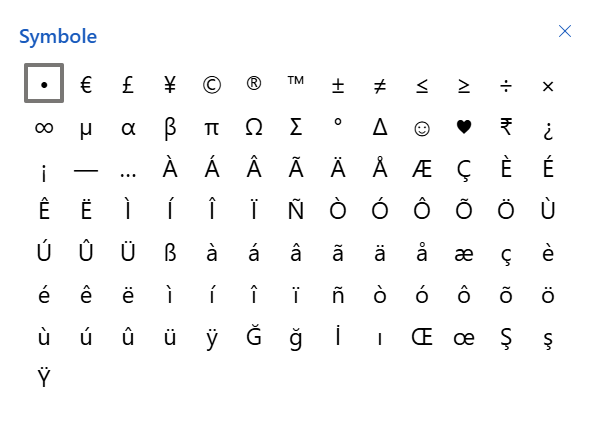
- Onglet “Insertion” > “Symbole” > “Autres symboles”.
- Sélectionnez la police “(normal text)”, “Arial”, “Calibri” ou “Times New Roman”.
- Trouvez la lettre majuscule accentuée (É, À, Ç…) puis cliquez sur “Insérer”.
- Astuce pro : insérez toutes les majuscules accentuées dans un coin de votre document ou sur un post-it numérique pour pouvoir les copier-coller rapidement.
3. Copier-coller une majuscule accentuée
- Cherchez la lettre accentuée sur Internet (ex. “É majuscule”) ou copiez-la depuis un autre document.
- Collez-la à l’endroit souhaité dans Word.
- Astuce : préparez un modèle Word avec une ligne dédiée à toutes les lettres majuscules accentuées (É À È Ù Ô Ç Î Ï).
4. Utiliser la correction automatique Word pour accentuer les majuscules
- Onglet “Fichier” > “Options” > “Vérification” > “Options de correction automatique”.
- Ajoutez une règle : faites remplacer “E'” par “É”, “A`” par “À”, etc.
- Word transformera automatiquement vos entrées en majuscules accentuées, même en saisie rapide ou en titre tout en majuscules.
- Avantage : cette solution s’adapte à vos habitudes et évite les fautes dans tous vos modèles ou documents importants.
Conseils pratiques et erreurs fréquentes à éviter
- Accentuez toujours les majuscules dans vos titres, lettres officielles, noms propres et débuts de phrase : c’est une marque de sérieux et de professionnalisme.
- Vérifiez la police utilisée : la plupart des polices standards (Arial, Times New Roman, Calibri) permettent les capitales accentuées, ce n’est pas toujours le cas avec les polices décoratives.
- Testez les raccourcis sur votre machine : selon la configuration Windows/Mac, le clavier ou la version de Word, ils peuvent varier.
- Créez une “boîte à accents” : regroupez toutes les majuscules accentuées dans un document de référence à copier-coller.
- Attention à la saisie en mode “majuscule verrouillée” : privilégiez Shift + lettre plutôt que Caps Lock pour les raccourcis.
- Automatisez la correction : programmez la correction automatique pour vos usages récurrents (ex : remplacer “C,” par “Ç”).
- Vérifiez la compatibilité avant d’envoyer un document à l’international (logiciels anciens ou systèmes non UTF-8).


Formation Microsoft Word #2 - Traitez et gérez les documents longs
Apprenez à structurer vos documents longs avec styles, tables des matières automatiques, gestion d'en-têtes et sauts de section. Maîtrisez les notes de bas de page et renvois internes pour un rendu professionnel.
Loïc LE GOFF
Inclus: classe virtuelle de 45min
Les bénéfices des formations Microsoft Word de Mandarine Academy
Chez Mandarine Academy, nous accompagnons chaque année des milliers de professionnels, enseignants, étudiants et services administratifs dans la maîtrise des bonnes pratiques bureautiques sur Word, notamment la gestion des caractères spéciaux, de la typographie, et des modèles avancés.
Nos formateurs experts vous guident pas à pas pour automatiser la saisie des majuscules accentuées, gagner du temps avec les raccourcis clavier, créer des modèles adaptés à vos besoins (courriers, rapports, supports pédagogiques…), et valoriser l’image de vos documents auprès de vos lecteurs.
Grâce à plus de 600 tutoriels vidéo, exercices pratiques et ateliers thématiques, Mandarine Academy rend la bureautique accessible à tous : vous ne perdrez plus jamais de temps à chercher comment écrire un É ou un À majuscule, que vous soyez sur PC ou Mac, en entreprise, en collectivité ou en formation.
Adoptez la bonne typographie sur Word grâce aux majuscules accentuées
Accentuer une majuscule dans Word devient un réflexe dès que vous maîtrisez les méthodes décrites dans ce guide.
Qu’il s’agisse d’un rapport professionnel, d’une présentation, d’une lettre officielle ou d’un simple email, respecter l’accentuation des capitales améliore la lisibilité, renforce le sérieux de votre message et vous distingue dans votre communication.
Formez-vous avec Mandarine Academy pour découvrir toutes les astuces Word, gagner en productivité et obtenir des documents irréprochables, quels que soient vos usages métiers ou personnels !
FAQ - Tout savoir sur les raccourcis Word
1. Les majuscules accentuées sont-elles obligatoires dans tous les textes ?
Oui, la typographie française recommande d’accentuer toutes les majuscules, aussi bien en titre qu’au début de phrase, pour respecter la langue.
2. Les raccourcis clavier fonctionnent-ils sur Mac ?
Sur Mac, les combinaisons diffèrent : par exemple, pour É majuscule, faites Option + E, puis Shift + E. Utilisez la palette de caractères pour plus de facilité.
3. Peut-on automatiser les accents sur les majuscules dans Word ?
Oui, en personnalisant la correction automatique ou en créant un modèle spécifique, Word peut accentuer vos majuscules à la volée selon vos habitudes.
4. Les polices spéciales affichent-elles toujours les majuscules accentuées ?
Non, certaines polices décoratives ou exotiques n’intègrent pas tous les caractères accentués : testez toujours l’affichage avant impression ou diffusion.
5. Existe-t-il une astuce pour les titres tout en majuscules ?
Préparez une ligne de lettres accentuées à copier-coller, ou programmez des raccourcis personnalisés via les options Word pour insérer vos accents en un clic.


