
Les réunions à distance sont devenues incontournables dans les organisations modernes, et Microsoft Teams s’impose comme un outil central de collaboration. Que vous soyez au bureau, en télétravail ou en déplacement, savoir se connecter efficacement à une réunion Teams est aujourd’hui une compétence essentielle pour rester productif et éviter toute perte de temps.
Comme le souligne Microsoft dans ses dernières annonces officielles, Teams continue d’évoluer avec de nouvelles fonctionnalités destinées à simplifier l’accès aux réunions et améliorer l’expérience utilisateur. Dans ce guide pratique, découvrez toutes les méthodes pour rejoindre une réunion Teams en entreprise : depuis une invitation par email, via le calendrier Outlook, sur mobile ou directement depuis l’application, vous saurez vous connecter rapidement et sans difficulté, quel que soit votre contexte professionnel.
Découvrez toutes nos formations Teams
Tutoriel complet : comment rejoindre une réunion Teams
1. Rejoindre une réunion Teams depuis une invitation par email
- Ouvrez votre messagerie professionnelle (Outlook, Gmail, ou autre) sur ordinateur ou mobile.
- Repérez l’invitation reçue : elle comporte le sujet, l’organisateur, la date/heure, ainsi qu’un bouton ou lien “Rejoindre la réunion Microsoft Teams”.
- Cliquez sur ce lien : il ouvre la réunion dans l’application Teams si installée, sinon dans votre navigateur web (Chrome, Edge, Safari…).
- Sur PC, une fenêtre de prévisualisation s’ouvre : vérifiez micro et caméra, indiquez votre nom si besoin (en mode invité), puis cliquez sur “Rejoindre maintenant”.
- Astuce pro : utilisez l’application Teams pour plus de stabilité et d’options (partage d’écran, arrière-plan, chat…).
2. Rejoindre une réunion depuis le calendrier Teams ou Outlook
- Ouvrez Microsoft Teams ou Outlook et accédez à l’onglet Calendrier.
- Toutes les réunions prévues s’affichent avec titre, heure, équipe concernée.
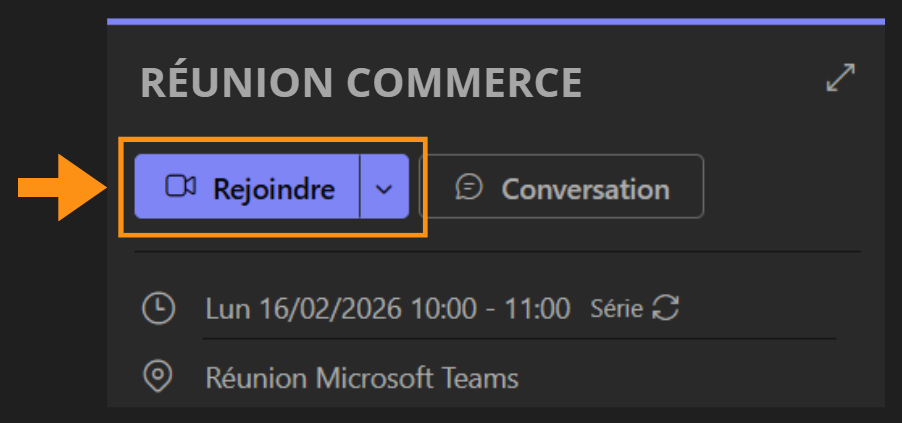
- Cliquez sur l’événement : fenêtre d’informations avec le bouton “Rejoindre”.
- Réglez audio/vidéo (activez ou non micro, caméra), puis cliquez sur “Rejoindre maintenant” à l’heure prévue.
3. Rejoindre une réunion Teams via smartphone ou tablette
- Ouvrez l’invitation dans votre agenda ou messagerie sur votre appareil mobile.
- Cliquez sur le lien Teams : l’application Teams (gratuite) s’ouvre. Installez-la si besoin.
- Connectez-vous avec votre compte pro, ou rejoignez en invité (saisissez votre nom).
- Réglez caméra et micro, puis cliquez sur “Rejoindre maintenant” pour participer où que vous soyez.
4. Rejoindre une réunion Teams directement depuis l’application, sans invitation
- Ouvrez Teams, allez dans l’équipe ou le canal où la réunion a lieu.
- Si la réunion est en cours, un bouton “Rejoindre” apparaît en haut du canal.
- Cliquez sur ce bouton, vérifiez audio/vidéo, puis entrez dans la réunion.
- Astuce : idéal pour les réunions instantanées, sessions d’entraide, ou points rapides.

5. Gérer les salles d’attente et les accès invités
- En rejoignant avant l’heure ou en invité externe, vous patientez en salle d’attente virtuelle.
- L’organisateur reçoit une notification et vous admet dès que possible.
- Utilisez un nom identifiable pour faciliter l’accès à la réunion par vos collègues.
Conseils pratiques et astuces pour ne jamais rater une réunion Teams
- Synchronisez votre calendrier professionnel avec Teams pour recevoir des rappels automatiques avant chaque réunion.
- Testez votre matériel (micro, webcam, connexion) quelques minutes avant, surtout si vous intervenez ou partagez un document.
- Utilisez l’application Teams dédiée (PC, Mac, mobile, tablette) pour plus de fonctionnalités (arrière-plans, sondages, enregistrement, etc.).
- Préparez-vous en avance : ouvrez le lien ou l’événement quelques minutes avant, pour régler les détails ou consulter l’ordre du jour.
- Enchaînez plusieurs réunions Teams sans perdre le fil grâce aux notifications, à la possibilité de rejoindre plusieurs réunions d’un clic et à l’affichage multi-calendrier.
- En cas de souci technique (connexion, mot de passe, invitation), contactez rapidement l’organisateur ou l’assistance IT.
Expertise Mandarine Academy, vos formations aux outils Microsot 365
Chez Mandarine Academy, nous accompagnons depuis plus de 18 ans les entreprises, managers et collaborateurs dans la prise en main de Microsoft Teams et la réussite de leurs réunions à distance.
Nos formations et ateliers vidéo vous apprennent à gérer efficacement vos invitations, calendriers et notifications, à optimiser la qualité de vos visioconférences (audio/vidéo, organisation, enregistrements, sécurité), à dépanner rapidement les problèmes d’accès, et à utiliser Teams sur tous les supports. Vous maîtriserez toutes les astuces de collaboration : sondages, partage de documents, co-édition en direct.
Grâce à plus de 600 ressources, tutos et parcours personnalisés, Mandarine Academy vous aide à rendre vos réunions plus simples, fluides et productives, quel que soit votre secteur d’activité.
Soyez toujours à l’heure à vos réunions Teams !
Rejoindre une réunion sur Microsoft Teams en entreprise n’a jamais été aussi accessible, quels que soient votre niveau et votre poste.
Avec ces méthodes éprouvées, vous pouvez participer à toutes vos visioconférences, depuis le bureau, la maison ou en déplacement, sans stress et sans difficulté.
Formez-vous avec Mandarine Academy pour devenir un expert de la collaboration à distance et améliorer la productivité de vos réunions d’équipe, de projet ou de direction !
FAQ - Comment rejoindre une réunion sur teams
1. Faut-il absolument installer l’application Teams pour rejoindre une réunion ?
Non, il est possible de rejoindre une réunion Teams via un navigateur web, mais l’application Teams offre davantage de stabilité, de confort et de fonctionnalités avancées.
2. Peut-on rejoindre une réunion Teams sans compte Microsoft ?
Oui, il suffit de cliquer sur le lien d’invitation, de saisir son nom et de participer comme invité. Certaines fonctions (enregistrement, chat privé, partage de documents) peuvent être limitées en mode invité.
3. Que faire si le lien de réunion ne fonctionne pas ?
Vérifiez votre connexion internet, essayez d’ouvrir le lien dans un autre navigateur, redémarrez votre appareil ou contactez l’organisateur pour recevoir une nouvelle invitation.
4. Peut-on rejoindre une réunion Teams en avance ?
Oui, il est possible de cliquer sur le lien avant l’heure prévue. Vous patienterez alors dans la salle d’attente virtuelle jusqu’à l’ouverture de la réunion par l’organisateur.
5. Comment rejoindre une réunion Teams sur mobile ?
Téléchargez l’application Teams gratuite sur votre smartphone ou tablette, ouvrez le lien de la réunion dans votre mail ou agenda et suivez les instructions pour rejoindre l’appel, où que vous soyez.


