
Comment restaurer un fichier supprimé sur OneDrive ou retrouver une version précédente d’un document OneDrive sans perdre des heures de travail ? Cette situation est fréquente, notamment dans des environnements collaboratifs où les fichiers évoluent en permanence.
Selon un rapport 2025 sur les risques internes, 77 % des organisations subissent des pertes de données internes dues à des erreurs humaines et à un manque de connaissances comportementales .
Dans ce contexte, savoir récupérer un fichier supprimé sur OneDrive, utiliser efficacement la corbeille OneDrive et maîtriser l’historique des versions OneDrive devient indispensable pour sécuriser ses documents et éviter toute perte critique.
Pourquoi la perte de fichiers est fréquente sur OneDrive
Dans un environnement Microsoft 365, les fichiers sont modifiés, partagés et manipulés en continu. Cette collaboration en temps réel, bien qu’efficace, augmente fortement les risques d’erreurs humaines.
Un collaborateur peut supprimer un fichier en pensant qu’il est obsolète. Un autre peut enregistrer une mauvaise version ou écraser un contenu important. Dans certains cas, un document peut être déplacé ou renommé, donnant l’impression qu’il a disparu.
Ces situations sont souvent liées à une mauvaise gestion des fichiers OneDrive en entreprise. Lorsque les espaces ne sont pas structurés ou que les utilisateurs ne sont pas formés, les erreurs deviennent fréquentes.
Le travail collaboratif multiplie également les interactions sur un même document. Sans visibilité claire sur les modifications, il devient difficile de savoir quelle est la bonne version à utiliser.
C’est pourquoi il est essentiel de comprendre comment restaurer un fichier supprimé OneDrive et d’adopter des pratiques adaptées pour sécuriser les données.
Évitez les pertes de fichiers sur OneDrive dès aujourd’hui
Pourquoi récupérer un fichier supprimé sur OneDrive est possible
Contrairement à ce que l’on pourrait penser, supprimer un fichier ne signifie pas qu’il est définitivement perdu. OneDrive intègre plusieurs mécanismes de sécurité pour limiter les pertes de données.
Lorsqu’un fichier est supprimé, il est automatiquement déplacé dans la corbeille OneDrive. Cette zone permet de conserver temporairement les documents et de les restaurer facilement.
Ce système constitue un premier niveau de protection et permet de récupérer un fichier supprimé sur OneDrive sans difficulté.
En parallèle, OneDrive enregistre les modifications successives grâce à l’historique des versions OneDrive. Chaque version est conservée et peut être restaurée à tout moment.
Ainsi, même sans suppression, il est possible de restaurer une version précédente OneDrive pour corriger une erreur ou retrouver une information perdue.
Comment restaurer un fichier supprimé sur OneDrive : étape par étape
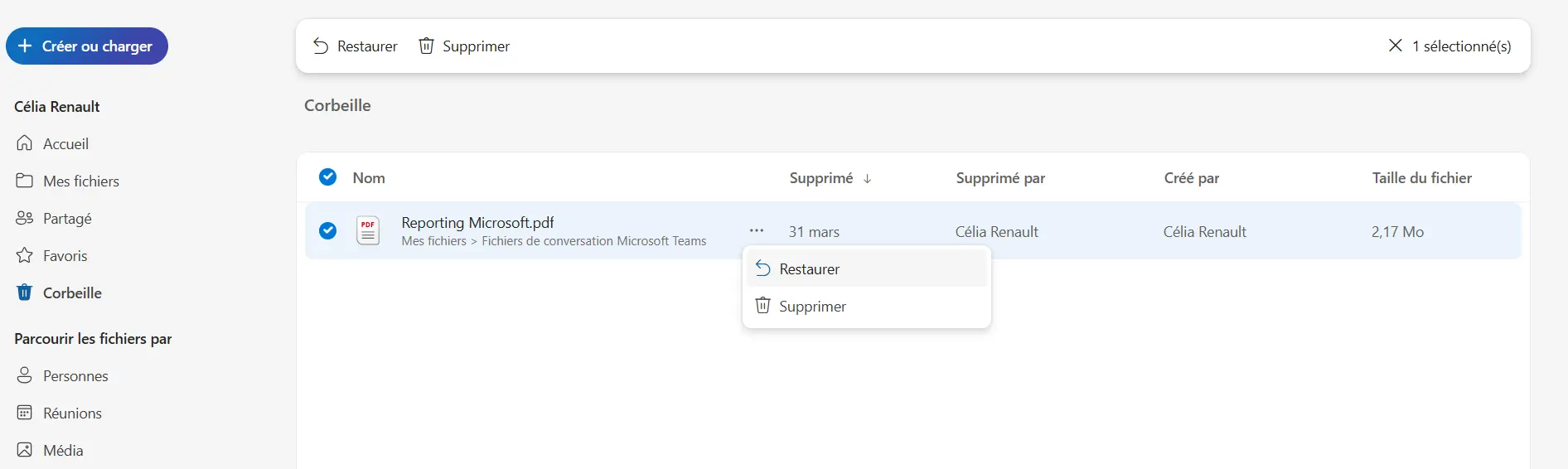
Étape 1 : Accéder à la corbeille OneDrive
Connectez-vous à votre espace OneDrive via votre navigateur ou Microsoft 365. Dans le menu, cliquez sur “Corbeille”.
Vous accédez à l’ensemble des fichiers supprimés récemment, point de départ de toute récupération de fichier supprimé OneDrive.
Étape 2 : Identifier le fichier supprimé
Recherchez le fichier concerné en vous aidant de son nom, de sa date de suppression ou de son emplacement d’origine.
Ces éléments facilitent la restauration de fichier OneDrive et permettent d’éviter toute confusion.
Étape 3 : Restaurer le fichier
Sélectionnez le fichier puis cliquez sur “Restaurer”.
Le document est automatiquement replacé dans son dossier d’origine, ce qui permet de récupérer un fichier supprimé OneDrive rapidement.

Comment restaurer une version précédente sur OneDrive
Étape 1 : Comprendre le besoin
La restauration de version est utile lorsque le fichier existe toujours mais a été modifié incorrectement.
Elle permet de récupérer une ancienne version OneDrive sans supprimer le document actuel.
Étape 2 : Accéder à l’historique des versions
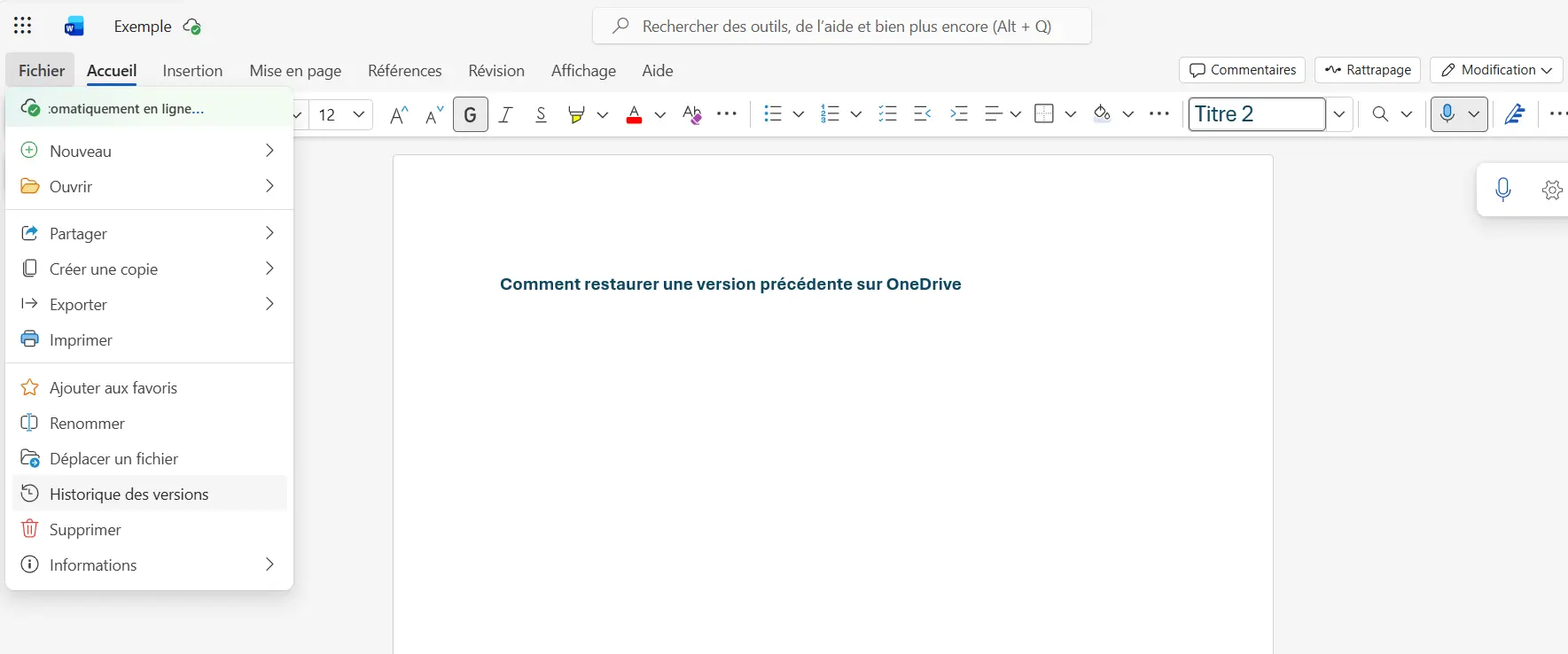
Faites un clic droit sur le fichier puis cliquez sur “Historique des versions”.
Vous accédez à toutes les versions disponibles, essentielles pour une restauration de version précédente OneDrive.
Étape 3 : Restaurer la version souhaitée
Sélectionnez la version souhaitée puis cliquez sur “Restaurer”.
Le fichier revient à son état antérieur, permettant de récupérer une version précédente OneDrive facilement.
Cas concrets d’utilisation en entreprise
Un service RH peut restaurer un contrat modifié par erreur. Une équipe marketing peut récupérer un fichier supprimé avant une présentation client.
Une équipe projet peut revenir à une version stable après plusieurs modifications. Ces situations montrent que la récupération de fichiers OneDrive est un usage courant.


Bonnes pratiques pour éviter la perte de fichiers sur OneDrive
Même si OneDrive offre des solutions efficaces pour récupérer un fichier supprimé sur OneDrive, la meilleure stratégie reste la prévention. En adoptant des bonnes pratiques simples, il est possible de réduire fortement les risques de perte de données et d’améliorer la gestion quotidienne des documents.
Tout d’abord, une bonne gestion des droits d’accès OneDrive est essentielle. Plus les accès sont larges, plus le risque de suppression accidentelle augmente. Il est donc recommandé de limiter les permissions aux seules personnes concernées et de différencier clairement les rôles entre lecture, modification et suppression. Cette organisation permet de sécuriser les fichiers tout en conservant une collaboration efficace.
Il est également important d’encourager des usages responsables. Avant de supprimer un fichier, il est recommandé de vérifier son utilité, de privilégier l’archivage lorsque cela est possible et de mesurer l’impact des modifications. Ces réflexes simples contribuent directement à la sécurité des données OneDrive.
Enfin, la formation des équipes reste le levier le plus efficace sur le long terme. Comprendre le fonctionnement de OneDrive, savoir restaurer un fichier supprimé OneDrive ou utiliser correctement les fonctionnalités disponibles permet de réduire significativement les erreurs. Une équipe formée est une équipe plus autonome, plus efficace et plus sécurisée dans ses usages.
Expertise et formations Mandarine Academy
Chez Mandarine Academy, nous accompagnons les entreprises dans la maîtrise des outils Microsoft 365 et dans la structuration de leurs usages numériques.
Nos formations permettent de comprendre comment utiliser OneDrive en entreprise, organiser efficacement les fichiers et sécuriser les données.
Nous aidons les équipes à adopter les bons réflexes pour récupérer un fichier supprimé OneDrive, restaurer une version précédente OneDrive et éviter les erreurs.
Grâce à des contenus concrets et des cas pratiques, les collaborateurs deviennent autonomes et améliorent leur productivité.
Conclusion
Savoir restaurer un fichier supprimé sur OneDrive ou récupérer une version précédente OneDrive est aujourd’hui indispensable pour travailler efficacement.
Ces fonctionnalités permettent de corriger rapidement les erreurs et de sécuriser les données.
En structurant les usages et en formant les équipes, il est possible d’exploiter pleinement OneDrive et d’éviter toute perte de documents.
Passez à l’action dès maintenant pour sécuriser vos usages et améliorer votre productivité au quotidien.
FAQ
Comment récupérer un fichier supprimé sur OneDrive ?
Accédez à la corbeille OneDrive et cliquez sur restaurer.
Combien de temps un fichier reste dans la corbeille ?
Environ 30 jours.
Comment restaurer une version précédente ?
Via l’historique des versions.
Peut-on récupérer un fichier supprimé définitivement ?
Oui, via l’administrateur dans certains cas.
Pourquoi utiliser l’historique des versions ?
Pour corriger une erreur sans recréer un document.


