
Comment scanner un document avec OneDrive mobile et le convertir en PDF facilement depuis son smartphone ? Cette question est devenue essentielle avec le travail hybride et la mobilité.
Selon une étude de plus de 80 % des professionnels utilisent leur smartphone pour des tâches professionnelles , notamment la gestion de documents.
Ainsi, maîtriser OneDrive mobile pour scanner un document et le convertir en PDF permet de gagner du temps, d’éviter les outils externes et de centraliser ses fichiers dans Microsoft 365.
Gagnez du temps avec OneDrive et simplifiez votre gestion documentaire
I. Pourquoi utiliser OneDrive mobile pour scanner et convertir un document en PDF
Aujourd’hui, la gestion documentaire évolue rapidement. Les collaborateurs doivent pouvoir travailler partout, sans dépendre d’un scanner physique.
Dans ce contexte, scanner un document avec OneDrive mobile devient une solution simple et accessible. L’application permet de capturer un document, de l’améliorer et de l’enregistrer directement en PDF.
Contrairement à d’autres applications, OneDrive s’intègre parfaitement dans l’environnement Microsoft 365. Cela signifie que vos documents sont immédiatement disponibles dans vos dossiers professionnels.
De plus, cette fonctionnalité permet d’éviter la multiplication des outils. Vous n’avez plus besoin d’une application dédiée pour scanner ou convertir vos fichiers.
En pratique, utiliser OneDrive mobile pour scanner en PDF offre plusieurs avantages :
- une centralisation des documents
- une accessibilité à distance
- une meilleure organisation des fichiers
Ainsi, vous gagnez en efficacité tout en simplifiant votre quotidien professionnel.
II. Comment scanner un document avec OneDrive mobile et le convertir en PDF étape par étape
1. Accéder à la fonction scan dans OneDrive mobile
Pour commencer, ouvrez l’application OneDrive mobile sur votre smartphone. Assurez-vous d’être connecté à votre compte Microsoft pour accéder à toutes les fonctionnalités.
Une fois dans l’interface principale, appuyez sur le bouton “+” situé en bas de l’écran. Cette action permet d’accéder aux différentes options de création de contenu.
Sélectionnez ensuite l’option scanner un document avec OneDrive mobile. Immédiatement, la caméra de votre smartphone s’active pour capturer votre document.
À ce stade, il est important de préparer votre environnement. En effet, un bon cadrage et une bonne luminosité facilitent la numérisation de documents avec OneDrive.
Ainsi, cette première étape permet de lancer rapidement le processus de scan de document depuis smartphone sans utiliser d’outil externe.
2. Scanner le document avec votre smartphone
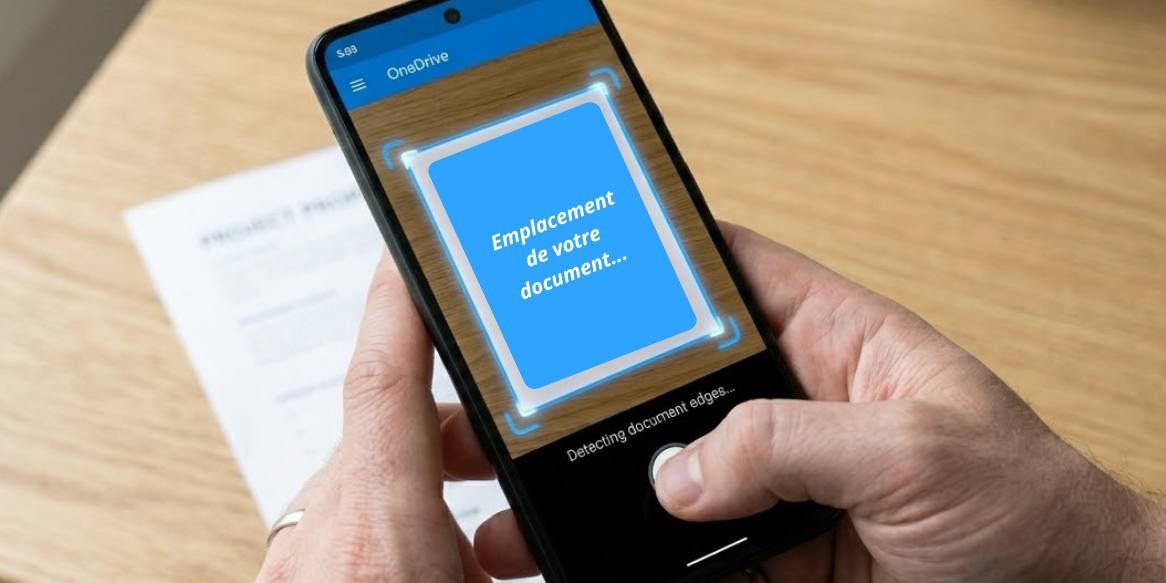
Avant de capturer votre document, prenez quelques secondes pour optimiser les conditions. Placez votre feuille sur une surface plane et bien éclairée afin d’obtenir un scan de document de qualité professionnelle.
Ensuite, positionnez votre smartphone au-dessus du document. Grâce à la reconnaissance intelligente, OneDrive mobile détecte automatiquement les contours du document.
Cette fonctionnalité facilite le cadrage et permet d’obtenir un rendu propre sans effort. Vous pouvez toutefois ajuster manuellement les bordures pour améliorer la précision.
Une fois prêt, appuyez sur le bouton de capture pour effectuer le scan de document avec OneDrive mobile.
Après la capture, plusieurs outils d’édition sont disponibles pour améliorer le résultat :
- recadrer le document
- ajuster la luminosité
- améliorer le contraste
Ces options permettent d’obtenir un document numérisé clair, lisible et optimisé pour un usage professionnel.
3. Convertir le document scanné en PDF
Une fois votre document capturé, OneDrive vous propose différentes options de sauvegarde adaptées à vos besoins.
Par défaut, l’application facilite la conversion d’un document en PDF avec OneDrive mobile. Ce format est idéal pour le partage, l’archivage et la sécurisation des fichiers.
Sélectionnez le format PDF, puis attribuez un nom explicite à votre document. Cela facilite la recherche et l’organisation dans votre espace de stockage.
Ensuite, choisissez l’emplacement dans votre OneDrive. Vous pouvez enregistrer le fichier dans un dossier existant ou en créer un nouveau.
En quelques secondes, votre document est transformé en PDF directement depuis votre smartphone avec OneDrive.
Ainsi, vous pouvez scanner et convertir un document en PDF sans logiciel supplémentaire, ce qui simplifie considérablement votre workflow.
4. Enregistrer, organiser et partager votre document PDF
Une fois le document enregistré, il devient immédiatement accessible depuis tous vos appareils connectés à votre compte Microsoft.
Vous pouvez alors exploiter votre fichier dans différents contextes professionnels. Par exemple, vous pouvez :
- envoyer le document par email
- générer un lien sécurisé
- le partager via Teams ou SharePoint
Grâce au format PDF, votre document conserve sa mise en forme, ce qui est essentiel pour un usage professionnel.
De plus, le stockage dans OneDrive garantit une gestion documentaire sécurisée dans le cloud.
Ainsi, scanner et enregistrer un document PDF avec OneDrive mobile permet de centraliser l’information et de faciliter la collaboration.
5. Bonnes pratiques pour améliorer la qualité de vos scans avec OneDrive
Pour obtenir des résultats optimaux, il est important d’adopter certaines bonnes pratiques lors du scan.
Tout d’abord, privilégiez un environnement lumineux. Une bonne luminosité améliore directement la qualité du rendu et facilite la numérisation de documents avec smartphone.
Ensuite, stabilisez votre appareil pour éviter les flous. Un smartphone stable garantit un scan net et professionnel.
Il est également recommandé de vérifier le cadrage avant la capture. Un document bien aligné améliore la lisibilité et le rendu final.
Par ailleurs, utilisez les outils d’amélioration proposés par OneDrive. Les filtres permettent d’optimiser le contraste et d’améliorer la lisibilité du texte.
Enfin, adoptez une logique d’organisation claire. Nommez vos fichiers de manière précise et classez-les dans des dossiers adaptés pour faciliter la gestion des documents PDF dans OneDrive.
Ces bonnes pratiques permettent d’obtenir des documents PDF professionnels avec OneDrive mobile, rapidement et efficacement.


Formation Microsoft OneDrive - Découvrir l'outil de stockage en ligne
Il vous est déjà arrivé de vouloir envoyer un email comportant une pièce-jointe de 20 Mo ? Cela est quasiment impossible. Apprenez comment stocker et partager vos documents avec OneDrive pour éviter ces situations.
Axel VERBEEK
Inclus: classe virtuelle de 45min
Expertise et formations Mandarine Academy
Mandarine Academy accompagne les entreprises dans la maîtrise des outils Microsoft 365, notamment OneDrive. Nos formations permettent de développer des compétences concrètes pour améliorer la gestion documentaire et gagner en productivité.
Grâce à une approche pédagogique orientée pratique, vos équipes apprennent à utiliser efficacement les fonctionnalités clés de OneDrive.
Gagnez du temps avec OneDrive et simplifiez votre gestion documentaire
Scanner un document avec OneDrive mobile : un réflexe simple et efficace
En conclusion, savoir scanner un document avec OneDrive mobile et le convertir en PDF est aujourd’hui indispensable pour travailler efficacement en mobilité.
Cette fonctionnalité permet de simplifier la gestion des documents, de gagner du temps et d’améliorer l’organisation des fichiers.
Passez à l’action dès maintenant et adoptez OneDrive mobile pour optimiser votre quotidien professionnel.
FAQ : scanner un document avec OneDrive mobile
1. Est-ce que OneDrive permet vraiment de scanner un document ?
Oui, OneDrive mobile intègre une fonction scanner directement accessible depuis l’application.
2. Peut-on convertir automatiquement en PDF ?
Oui, l’application propose le format PDF lors de l’enregistrement du document.
3. Peut-on scanner plusieurs pages ?
Oui, il est possible d’ajouter plusieurs pages avant de générer un PDF.
4. Le document est-il accessible partout ?
Oui, les fichiers sont synchronisés dans OneDrive et accessibles depuis tous vos appareils.
5. La qualité est-elle suffisante pour un usage professionnel ?
Oui, les outils d’amélioration permettent d’obtenir un rendu propre et lisible.


