
Comment utiliser Copilot dans Word pour structurer un document facilement et gagner du temps dans vos rédactions ? Avec la multiplication des contenus professionnels, structurer efficacement ses documents devient un véritable enjeu.
Selon une étude relayée par un salarié reçoit en moyenne 117 emails par jour, ce qui illustre la surcharge informationnelle et la nécessité d’organiser clairement les contenus.
Ainsi, savoir utiliser Copilot dans Word permet de structurer rapidement un document et d’améliorer sa qualité. Dans cet article, vous allez découvrir comment créer un plan et réécrire un texte avec Copilot dans Word étape par étape.
I. Pourquoi utiliser Copilot dans Word pour structurer un document
Utiliser Copilot dans Word transforme la manière de rédiger des documents professionnels. En effet, cet outil permet de gagner du temps tout en améliorant la qualité globale des contenus.
Tout d’abord, Copilot facilite la structuration des idées. Il peut générer automatiquement un plan cohérent à partir d’un simple sujet. Ainsi, vous évitez la page blanche et vous démarrez rapidement votre rédaction.
Ensuite, il améliore la clarté des contenus. En proposant une organisation logique des sections, il rend vos documents plus lisibles et plus professionnels. Cela est particulièrement utile pour les rapports, comptes rendus ou présentations.
Enfin, Copilot permet de limiter les erreurs et les blocages. Grâce à ses suggestions, vous pouvez reformuler vos idées et améliorer votre style rédactionnel. Vous gagnez ainsi en efficacité et en fluidité.
II. Comment Copilot aide à structurer un document dans Word
L’un des principaux atouts de Copilot Word est sa capacité à structurer un document de manière intelligente.
Tout d’abord, il peut générer un plan complet en quelques secondes. À partir d’un sujet ou d’une consigne, Copilot propose une organisation en titres et sous-titres. Cela vous permet de visualiser immédiatement la structure de votre document.
Ensuite, il aide à organiser les idées. Copilot hiérarchise les informations et propose une logique claire entre les différentes parties. Cela facilite la compréhension et améliore la cohérence globale du contenu.
Par ailleurs, Copilot s’adapte à vos besoins. Que vous rédigiez un rapport, une note interne ou un document stratégique, il peut ajuster la structure en fonction du contexte.
Ainsi, vous disposez d’une base solide pour rédiger un document structuré et professionnel.
III. Utiliser Copilot dans Word étape par étape
Voici maintenant comment utiliser Copilot dans Word pour structurer un document et réécrire un texte efficacement.
Étape 1 : Ouvrir Copilot dans Word
Pour commencer, ouvrez Microsoft Word et accédez à Copilot depuis l’interface. L’outil est généralement accessible dans la barre latérale ou via un bouton dédié.
Une fois ouvert, vous pouvez interagir directement avec Copilot en formulant vos demandes.
Étape 2 : Demander la création d’un plan
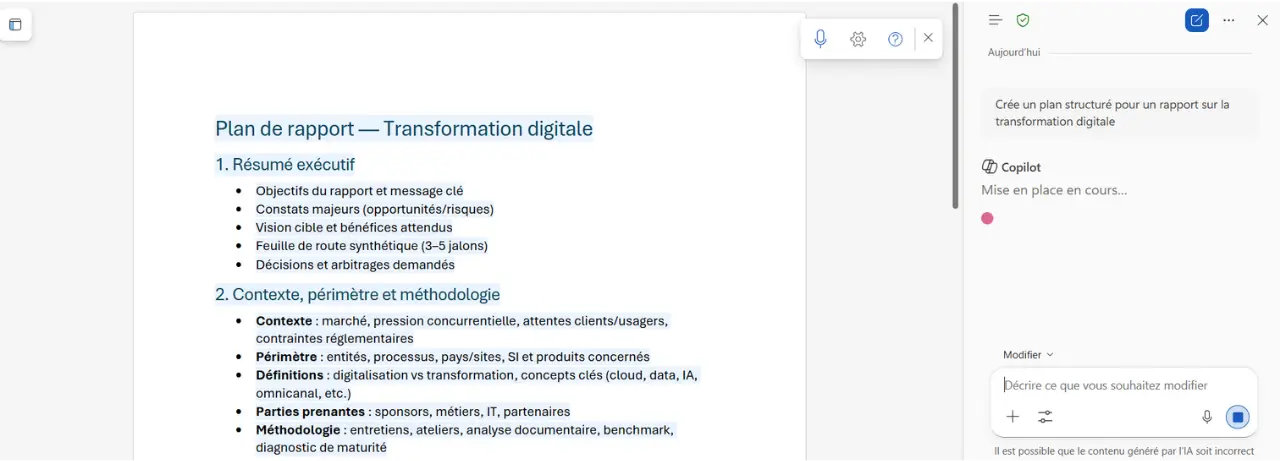
Ensuite, demandez à Copilot de générer un plan structuré.
Par exemple, vous pouvez écrire : "Crée un plan structuré pour un rapport sur la transformation digitale".
Copilot vous propose alors une organisation claire avec des titres et des sous-parties, ce qui vous permet de gagner du temps.
Étape 3 : Structurer et ajuster le document
Une fois le plan généré, vous pouvez l’ajuster selon vos besoins.
Ajoutez, supprimez ou modifiez certaines sections pour qu’elles correspondent à votre objectif. Copilot peut également affiner la structure si nécessaire.
Étape 4 : Réécrire un texte avec Copilot
Copilot peut vous aider à réécrire un texte dans Word afin d’améliorer sa qualité.
Vous pouvez demander une reformulation, une simplification ou une amélioration du style. Cela permet d’obtenir un contenu plus fluide et plus professionnel.
Étape 5 : Finaliser et vérifier le document
Enfin, relisez et validez votre document avant de le partager.
Une vérification humaine est essentielle pour garantir la pertinence et la fiabilité des informations.
IV. Bonnes pratiques pour utiliser Copilot dans Word efficacement
Pour tirer pleinement parti de Copilot dans Word, il est important d’adopter des bonnes pratiques adaptées.
Tout d’abord, il est essentiel de rédiger des prompts précis. Une demande claire permet d’obtenir des réponses plus pertinentes et mieux structurées. Il est recommandé de toujours vérifier les réponses Copilot. L’outil peut proposer des contenus approximatifs qui nécessitent une validation.
Par ailleurs, adaptez toujours les résultats à votre contexte. Copilot fournit une base de travail qu’il faut personnaliser pour répondre à vos besoins. Utilisez Copilot comme un assistant. L’intervention humaine reste indispensable pour garantir la qualité finale du document.

Formation Microsoft Word #1 - Maitrisez les documents courts en un clin d’oeil
Word de Microsoft facilite la création et la mise en forme de documents, allant de simples lettres aux rapports professionnels. Avec ce cours, maîtrisez l'outil pour produire des textes clairs et esthétiques.
Loïc LE GOFF
Inclus: classe virtuelle de 45min

Webinar - Microsoft Copilot : Promptez la bête
Microsoft a ouvert Copilot aux TPE et PME depuis le 16 janvier. Ce webinar dévoilera comment Copilot, intégré dans diverses applications, booste la productivité avec l'IA. Découvrez ses fonctionnalités, de la rédaction à la collaboration, en 45 minutes.
Cours E-learning


V. Expertise et formations Mandarine Academy
Dans un contexte où les outils d’intelligence artificielle se généralisent, savoir utiliser Copilot dans Word devient une compétence clé pour améliorer sa productivité.
Chez Mandarine Academy, nous accompagnons les professionnels dans l’adoption de Copilot Word et des outils Microsoft 365. Nos formations permettent de structurer efficacement un document et d’améliorer la qualité rédactionnelle.
Grâce à une approche concrète, vos équipes apprennent à structurer un document facilement, rédiger des prompts efficaces et optimiser leurs contenus.
Ainsi, vous transformez l’usage de Copilot en un véritable levier de performance.
Gagnez du temps sur vos documents Word et améliorez votre efficacité au quotidien
VI. Améliorez vos documents avec Copilot dès maintenant
Savoir utiliser Copilot dans Word représente aujourd’hui un véritable levier de performance pour tous les professionnels. Dans un environnement où la production de contenus est constante, structurer rapidement ses documents devient un avantage compétitif.
En intégrant Copilot dans votre quotidien, vous pouvez structurer un document automatiquement, organiser vos idées plus efficacement et gagner un temps considérable sur la rédaction. L’outil vous permet de passer plus rapidement de l’idée à un document clair et exploitable.
De plus, la capacité de Copilot à réécrire un texte dans Word améliore significativement la qualité de vos contenus. Vous pouvez reformuler, simplifier ou enrichir vos textes afin de les rendre plus lisibles et plus professionnels.
Cependant, pour tirer pleinement parti de l’outil, il est essentiel de conserver un regard critique. Copilot doit être utilisé comme un assistant qui nécessite toujours une validation humaine.
En appliquant les bonnes pratiques présentées dans cet article, vous pouvez transformer votre manière de travailler et produire des documents plus clairs, plus rapides et plus efficaces.
Passez à l’action dès maintenant et exploitez tout le potentiel de Copilot pour améliorer vos documents et votre productivité.
FAQ
1. Comment utiliser Copilot dans Word pour structurer un document ?
Pour utiliser Copilot dans Word, il suffit d’ouvrir l’outil depuis l’interface puis de formuler une demande claire. Vous pouvez par exemple lui demander de créer un plan, organiser vos idées ou réécrire un texte en fonction de votre objectif.
2. Copilot peut-il structurer automatiquement un document Word ?
Oui, Copilot peut générer un plan structuré avec des titres et sous-parties en quelques secondes. Il permet ainsi d’organiser vos idées rapidement et de démarrer un document sans partir de zéro.
3. Peut-on réécrire un texte avec Copilot dans Word ?
Copilot permet de reformuler, simplifier ou améliorer un texte directement dans Word. Cette fonctionnalité est très utile pour rendre vos contenus plus clairs, plus fluides et plus professionnels.
4. Copilot est-il fiable pour rédiger des documents ?
Copilot est un excellent assistant de rédaction, mais il ne remplace pas l’expertise humaine. Il est recommandé de relire et de vérifier les contenus avant toute utilisation professionnelle.
5. Comment rédiger un bon prompt avec Copilot ?
Un bon prompt doit être précis, structuré et contextualisé. Plus vous indiquez clairement votre objectif, le type de document et le niveau de détail attendu, plus la réponse sera pertinente.
6. Copilot fonctionne-t-il sur tous les documents Word ?
Copilot fonctionne principalement avec les versions récentes de Microsoft 365. Son accès dépend donc de votre licence et des fonctionnalités activées dans votre environnement.
7. Peut-on utiliser Copilot pour rédiger un rapport ou un document professionnel ?
Oui, Copilot est particulièrement adapté pour structurer des rapports, notes ou présentations. Il permet de gagner du temps tout en améliorant l’organisation des contenus.
8. Quelles sont les limites de Copilot dans Word ?
Copilot peut parfois proposer des contenus approximatifs ou manquer de contexte. Il doit donc être utilisé comme un assistant, avec une validation humaine pour garantir la qualité finale.


