
Vous souhaitez rendre vos documents interactifs ou faciliter la création de listes à cocher sur Word ? Que ce soit pour des formulaires, des questionnaires, des check-lists ou simplement des listes de tâches, la possibilité d’ajouter une case à cocher dans Word permet d’apporter modernité et praticité à tous vos documents professionnels ou personnels. Aujourd’hui, cette fonctionnalité est largement utilisée aussi bien en entreprise qu’à l’école pour simplifier le suivi, la validation ou la collecte d’informations directement sur ordinateur.
Selon Microsoft, il existe plusieurs façons simples et accessibles à tous pour créer une liste de vérification ou ajouter une case à cocher dans Word. Découvrez dans ce guide toutes les méthodes pour ajouter facilement une case à cocher sur Word, que vous souhaitiez l’utiliser en version imprimable ou interactive.
Découvrez toutes nos formations Word
Tutoriel détaillé : comment ajouter une case à cocher sur Microsoft Word
Méthode 1 : insérer une case à cocher interactive (cliquable à l’écran)
Activez d’abord l’onglet “Développeur”, indispensable pour accéder aux contrôles interactifs.
Rendez-vous dans “Fichier” > “Options” > “Personnaliser le ruban”, puis cochez “Développeur” dans la liste de droite et validez. Ce nouvel onglet apparaît alors en haut de votre interface Word.
Placez le curseur à l’endroit où vous souhaitez placer la case à cocher. Dans l’onglet “Développeur”, cliquez sur l’icône “Contrôle de contenu case à cocher”. Une case interactive apparaît instantanément dans votre document : il suffit de cliquer dessus pour la cocher ou la décocher.
Personnalisez la présentation : modifiez la taille de la case en changeant la police, alignez-la avec le texte, ou ajoutez un libellé clair à côté. Pour des listes longues, copiez-collez la case à chaque ligne, ou utilisez les outils de mise en page de Word pour harmoniser la présentation.
Astuce pro : enregistrez votre document en modèle (.dotx) pour réutiliser rapidement cette mise en page à chaque nouveau projet.


Formation Microsoft Word #2 - Traitez et gérez les documents longs
Apprenez à structurer vos documents longs avec styles, tables des matières automatiques, gestion d'en-têtes et sauts de section. Maîtrisez les notes de bas de page et renvois internes pour un rendu professionnel.
Loïc LE GOFF
Inclus: classe virtuelle de 45min
Méthode 2 : insérer une case à cocher imprimable (symbole ou caractère spécial)
Placez le curseur à l’endroit souhaité, puis cliquez sur “Insertion” > “Symbole” > “Autres symboles”. Sélectionnez la police “Wingdings” ou “Segoe UI Symbol” pour accéder à différents types de cases vides (☐), cochées (☑) ou autres symboles.
Insérez la case choisie, puis ajoutez le texte de votre choix à côté. Agrandissez la taille de police si nécessaire pour assurer une bonne visibilité à l’impression.
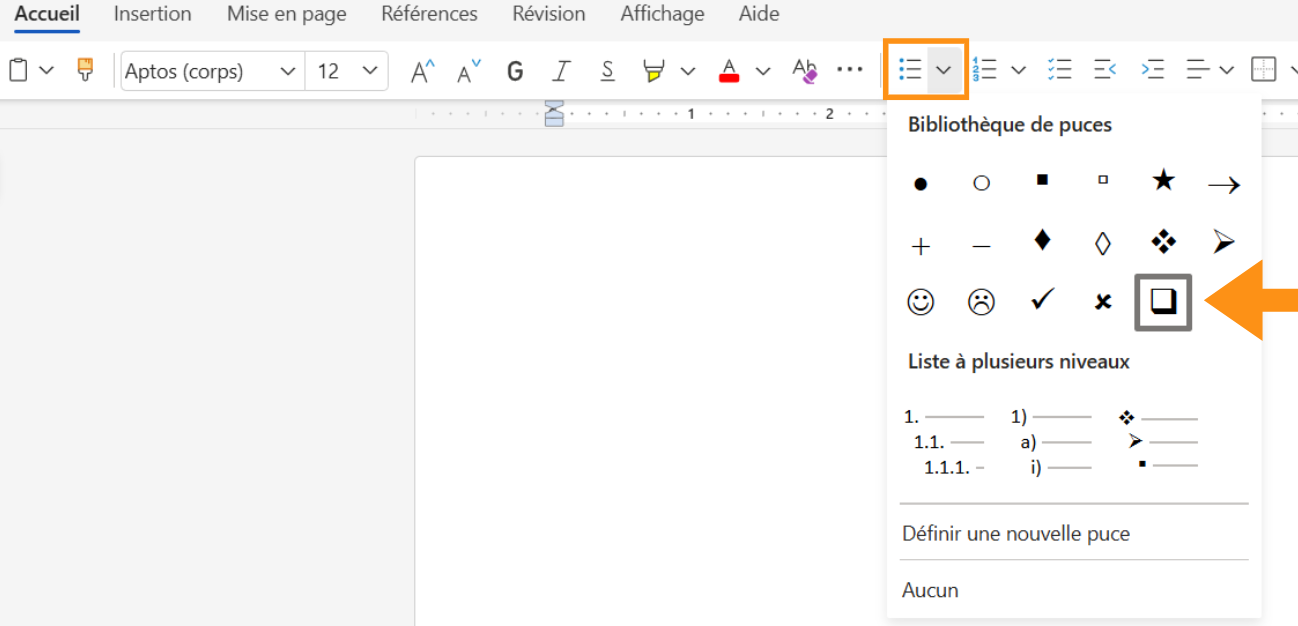
Astuce avancée : pour un rendu plus professionnel, combinez les cases à cocher avec des mises en page en tableau ou des listes à puces personnalisées.
Astuces, erreurs fréquentes et conseils pratiques
- Soyez clair sur l’usage de vos cases à cocher : précisez dans le document s’il s’agit de cases à cocher à la main (imprimé) ou à l’écran (Word interactif).
- Vérifiez l’alignement : ajustez la taille et l’espacement pour une liste bien lisible.
- Testez votre document sur un autre ordinateur ou imprimez-le pour vérifier la compatibilité des symboles et l’aspect visuel final.
- Favorisez la méthode interactive pour les formulaires numériques et la méthode symbole pour les documents destinés à être imprimés.
- Gagnez du temps en enregistrant vos modèles de listes à cocher dans Word pour tous vos futurs projets.
- Attention à la taille de la case symbole : si elle est trop petite, augmentez la taille de police pour une meilleure lisibilité, surtout à l’impression.
Formation Microsoft Word pour améliorer la mise en page de documents
Chez Mandarine Academy, nous accompagnons depuis plus de 15 ans les professionnels, enseignants et étudiants dans la création de documents interactifs et personnalisés avec Word.
Notre équipe de formateurs vous guide pour maîtriser la réalisation de listes dynamiques, de formulaires intelligents ou de check-lists cliquables, rendant ainsi vos supports de travail plus efficaces et modernes.
Vous apprendrez à automatiser la mise en page, gagner du temps grâce à des modèles prêts à l’emploi, et à sécuriser le partage de vos fichiers en équipe ou à distance.
Grâce à plus de 600 tutoriels vidéo et ateliers pédagogiques, Mandarine Academy vous aide à exploiter toutes les fonctionnalités avancées de Word, du simple ajout de cases à cocher à la conception de documents professionnels dignes des standards de l’entreprise.
Avec Mandarine Academy, développez votre autonomie sur Word et réalisez des documents qui répondent parfaitement à vos besoins métiers.
Modernisez vos documents Word avec des cases à cocher
Insérer une case à cocher sur Word, c’est simple, rapide et accessible à tous : il suffit de choisir la méthode adaptée à votre usage pour rendre vos documents plus interactifs, plus professionnels et plus faciles à utiliser au quotidien.
Gagnez du temps, valorisez vos supports, et facilitez la collaboration ou le suivi de tâches grâce à ces fonctionnalités puissantes de Word.
Formez-vous avec Mandarine Academy pour découvrir toutes les astuces de la bureautique avancée et créer des documents sur-mesure, quel que soit votre secteur d’activité.
FAQ — comment insérer une case à cocher sur word
1. Peut-on cocher une case à cocher dans Word sur mobile ou tablette ?
Sur l’application mobile Word, les cases interactives ne sont pas toujours prises en charge pour l’édition. Pour une expérience complète, privilégiez la version de bureau sur PC ou Mac.
Pour l’impression, la case symbole s’affiche correctement sur mobile.
2. Peut-on insérer une case à cocher sur Word Online (version web) ?
Word Online affiche les cases à cocher créées sur la version PC, mais n’autorise pas toujours leur insertion ni leur édition avancée.
Pour ajouter ou personnaliser des cases à cocher, utilisez la version installée de Word.
3. Comment changer la taille ou l’apparence d’une case à cocher ?
Sélectionnez la case puis modifiez la taille de la police ou le style de la police dans l’onglet “Accueil”.
Pour les cases interactives, vous pouvez également personnaliser leur apparence via les propriétés du contrôle de contenu.
4. Peut-on automatiser une liste de cases à cocher sur plusieurs pages ?
Oui, en créant un modèle ou en copiant-collant la case à chaque ligne, vous pouvez dupliquer facilement l’ensemble de votre liste à cocher.
Utilisez les styles Word pour harmoniser la présentation et gagner du temps.
5. Existe-t-il un raccourci pour insérer une case à cocher sur Word ?
Il n’existe pas de raccourci natif, mais vous pouvez créer un raccourci clavier personnalisé via les options Word, ou assigner une touche à l’insertion du symbole ou du contrôle de contenu via une macro.


