
Comment remplacer un mot dans Word rapidement sans modifier chaque occurrence manuellement dans un document ? Cette problématique est fréquente, notamment lorsque vous travaillez sur des documents longs ou professionnels.
Selon une étude du plus de 70 % des professionnels utilisent Microsoft Word quotidiennement , notamment pour rédiger et modifier des documents.
Ainsi, maîtriser la fonction rechercher et remplacer dans Word devient une compétence essentielle pour automatiser les corrections, éviter les erreurs et améliorer son efficacité au quotidien.
I. Pourquoi utiliser la fonction rechercher et remplacer dans Word
Lorsque vous rédigez un document important, il est fréquent d’utiliser un même mot plusieurs fois. Cela peut concerner un terme technique, un nom propre ou une expression spécifique.
Cependant, si vous devez modifier ce mot à plusieurs endroits, le faire manuellement devient rapidement contraignant. En effet, parcourir tout le document demande du temps et augmente le risque d’oublier certaines occurrences.
C’est dans ce contexte que la fonction rechercher remplacer Word prend tout son sens. Elle permet d’identifier automatiquement chaque occurrence d’un mot dans le document et de les modifier en quelques secondes.
Cette fonctionnalité est particulièrement utile dans de nombreux cas concrets. Par exemple, elle permet de corriger une faute répétée, modifier un terme dans un rapport ou uniformiser le vocabulaire.
De plus, elle permet de garantir une cohérence globale dans vos documents professionnels.
- corriger une faute répétée dans un document
- modifier un mot dans un rapport ou un contrat
- harmoniser le vocabulaire dans un texte
Ainsi, utiliser la fonction rechercher et remplacer dans Word permet de gagner du temps tout en améliorant la qualité rédactionnelle.
II. Comment remplacer un mot dans Word étape par étape
1. Ouvrir la fonction rechercher et remplacer dans Word
Pour commencer, ouvrez votre document dans Microsoft Word. Ensuite, accédez à l’onglet Accueil dans le ruban.
Dans la partie droite, cliquez sur l’option Remplacer. Vous pouvez également utiliser le raccourci remplacer Word Ctrl + H pour accéder directement à la fonctionnalité.
Cette méthode permet d’ouvrir rapidement la fenêtre rechercher et remplacer Word sans passer par plusieurs menus.

2. Rechercher le mot à modifier dans Word
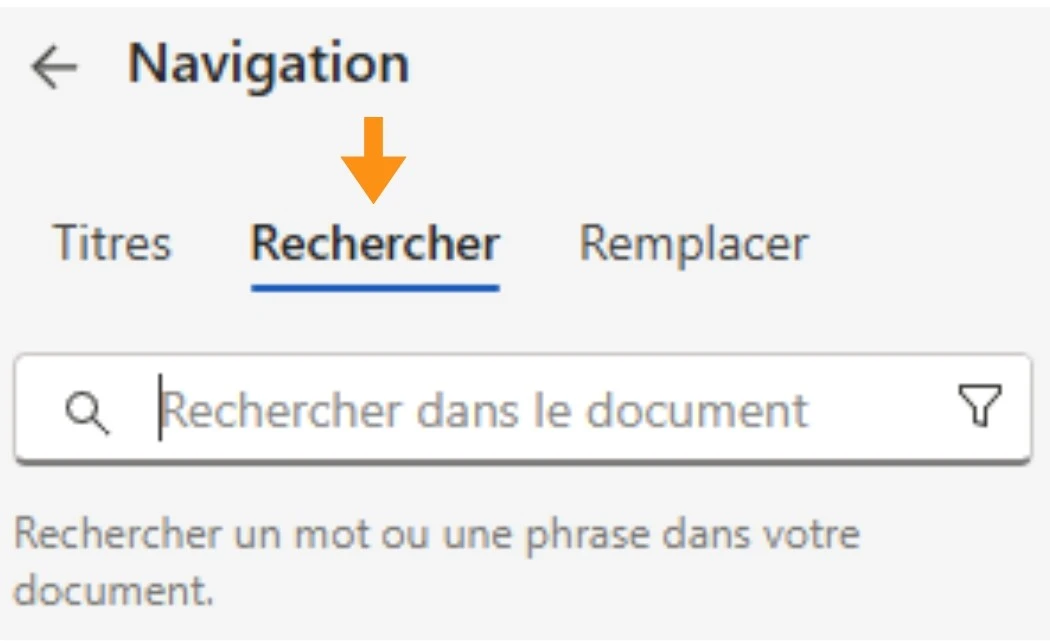
Dans la fenêtre, repérez le champ Rechercher et saisissez le mot que vous souhaitez modifier.
Il est essentiel de vérifier l’orthographe du mot pour éviter toute erreur dans la détection.
Cette étape permet de rechercher un mot dans Word et le remplacer efficacement dans l’ensemble du document.
3. Indiquer le mot de remplacement
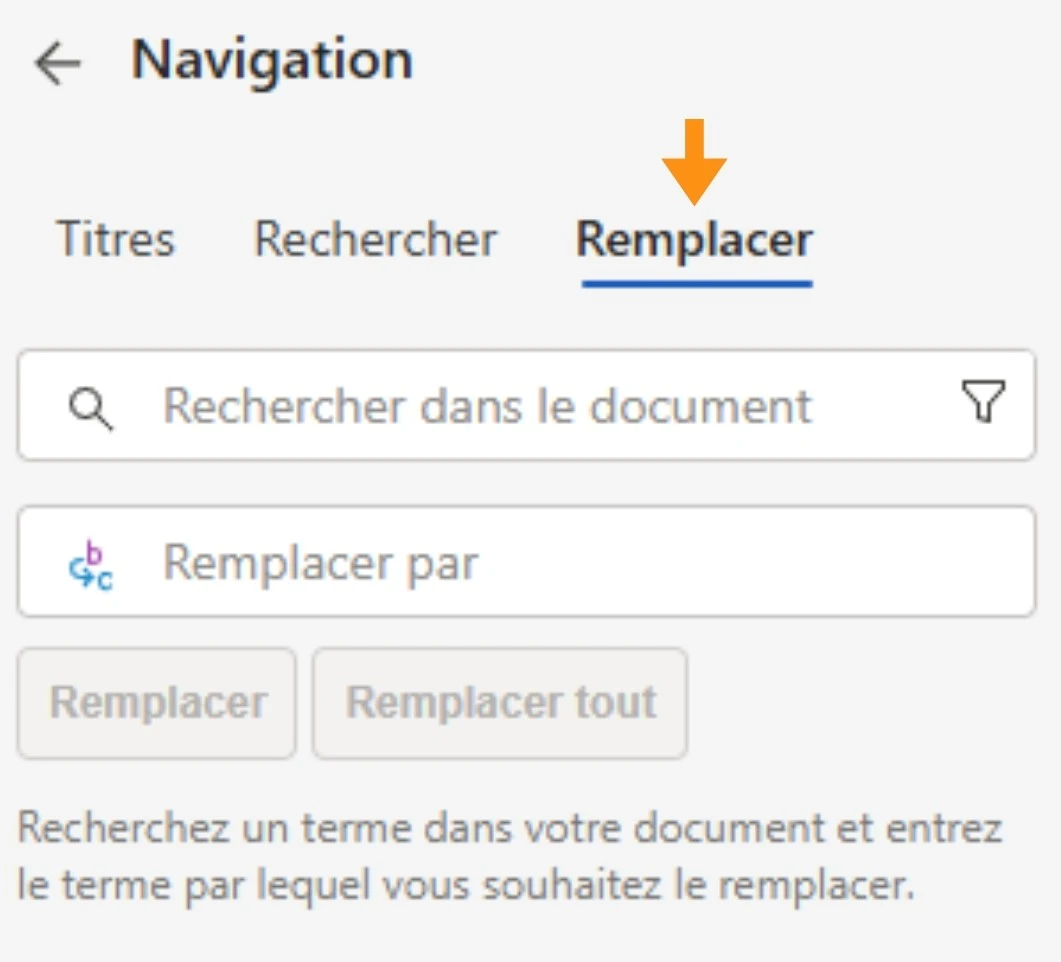
Dans le champ Remplacer par, saisissez le nouveau mot que vous souhaitez utiliser.
Ce mot remplacera automatiquement celui que vous avez défini précédemment.
Cette étape permet de configurer la modification automatique de texte dans Word.
4. Remplacer un mot dans Word automatiquement
Vous avez ensuite deux options :
- Remplacer pour modifier les mots un par un
- Remplacer tout pour modifier l’ensemble du document
La seconde option permet de remplacer un mot dans Word automatiquement sur tout le document en quelques secondes.
Cependant, il est conseillé de vérifier les modifications après un remplacement global.
III. Astuces avancées pour utiliser efficacement rechercher et remplacer dans Word
Pour aller plus loin, Word propose plusieurs options avancées permettant d’affiner vos recherches.
Vous pouvez activer la correspondance à la casse pour différencier majuscules et minuscules.
Il est également possible de rechercher uniquement des mots entiers dans Word afin d’éviter les remplacements involontaires.
Ces options sont particulièrement utiles dans des documents professionnels ou techniques.
Enfin, l’utilisation du raccourci Ctrl + H Word permet de gagner du temps au quotidien.
IV. Cas d’usage concrets pour remplacer un mot dans Word
Dans un contexte professionnel, cette fonctionnalité est très utilisée.
Par exemple, elle permet de modifier un nom dans un contrat, de corriger une erreur récurrente ou d’harmoniser le vocabulaire dans un document.
Elle est également utile pour adapter rapidement un document à un nouveau contexte sans repartir de zéro.
Ainsi, savoir remplacer un mot dans Word efficacement et rapidement devient un véritable levier de productivité.
Expertise et formations Mandarine Academy
Mandarine Academy accompagne les entreprises dans la maîtrise des outils Microsoft 365, notamment Word.
Nos formations permettent d’apprendre à utiliser des fonctionnalités clés comme la fonction rechercher et remplacer dans Word.
Grâce à une approche pratique, vos équipes gagnent en efficacité et en autonomie.
Remplacer un mot dans word rapidement : la méthode la plus efficace
En conclusion, maîtriser la fonction rechercher et remplacer dans Word permet de gagner du temps et d’améliorer la qualité de vos documents.
Cette fonctionnalité automatise les corrections et réduit les erreurs.
Passez à l’action dès maintenant et simplifiez votre travail sur Word.
FAQ - Rechercher et remplacer un mot dans Microsoft Word
1. Quel est le raccourci pour remplacer un mot dans Word ?
Le raccourci est Ctrl + H.
2. Peut-on remplacer tous les mots automatiquement ?
Oui, avec l’option “Remplacer tout”.
3. Comment éviter les erreurs ?
Utilisez les options avancées comme les mots entiers.
4. Cette fonction est-elle utile pour les longs documents ?
Oui, elle permet un gain de temps important.
5. Peut-on annuler un remplacement ?
Oui, avec Ctrl + Z.


